
Налаштування груп мовної школи
Налаштування груп у SchoolMate використовуються для створення та керування групами студентів у мовній школі. Ці елементи часто з’являються у випадаючому списку під час створення групи.
Заняття:
Це спосіб об’єднати в групи заняття певного типу, наприклад, підготовку до іспитів або заняття для дітей молодшого віку, щоб ви могли переглядати всі заняття цього типу разом. Ці групи використовуються в інструменті Генератор занять.
Ви можете вибрати колір для кожного типу занять. Ця функція використовується під час перегляду календарів: ви можете налаштувати відображення записів відповідно до типу занять. Після цього записи в календарі змінюватимуться відповідно до кольорів, які ви їм тут призначили.
- Натисніть «Додати» та заповніть поля необхідною інформацією.
- Натисніть «Зберегти».
- Параметри в полях «Мова» та «Рівень» зберігаються у картках «Мова» та «Рівень».

Мови:
Введіть мови, які ви викладаєте тут. Ці мови з’являться, як опції, коли ви створюєте заняття, викладачів і т.д.
- Натисніть «Додати» та вкажіть мову.
- Натисніть “Зберегти”.

Ви можете вибрати колір для кожної мови. Це робиться для того, щоб переглядати календар і давати команду системі відобразити пункти згідно з їх типом мови. Пункти в календарі потім змінюються згідно з кольорами, які ви для них призначили тут.
Рівні:
Введіть рівні мови, якими ви керуєтесь, щоб описати ваші групи тут:
- Натисніть “Додати” та заповніть рівень.
- Натисніть “Зберегти”.
Позначте схеми групи:
Це спосіб фіксації оцінок учнів за тести. Зазвичай тести проводяться на початку, в середині та наприкінці семестру. Ви самі визначаєте, за які предмети виставляти оцінки та яку вагу надавати кожній оцінці.
- Натисніть «Додати схему».
- Вкажіть назву схеми.
- Якщо схема активна, вона з’явиться під час додавання схем до груп. Якщо схема неактивна, вона буде прихована.
- Натисніть «Додати групу оцінок» і додайте предмети, за якими ви хочете фіксувати результати (див. нижче).
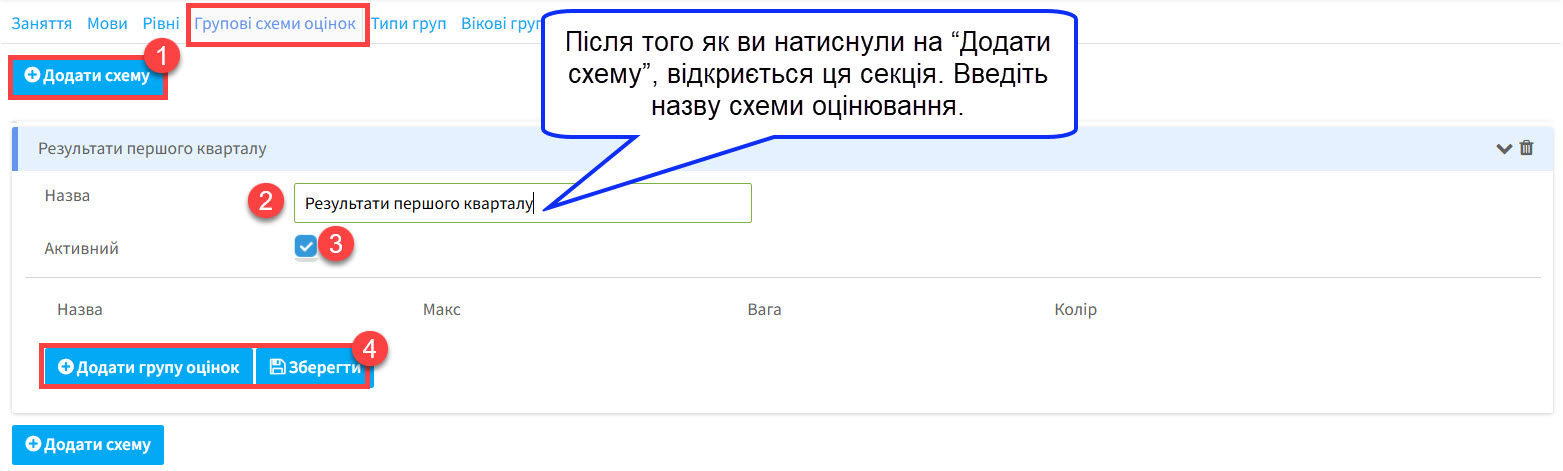
Зараз ми додаємо предмети, максимальні можливі оцінки та вагу щодо загального значення.
- Натисніть “Додати схему групи”. Це створить поле для предметів тестування.
- Введіть назву поля, для якого призначена оцінка.
- Введіть максимальну кількість оцінок, яких студент може отримати з цього предмета.
- Введіть вагу для оцінки. У прикладі вище всі предмети мають рівні оцінки, але якщо ви ставите 2 для граматики, тоді загальна оцінка для граматики буде вдвічі більшою за інші предмети.
- Виберіть колір, який ви хочете бачити для предмета, коли вчителі його заповнюють.
- Натисніть “Зберегти”.

Після того як ви зберегли схему, вона збережеться та буде доступна для груп.

Видалення схем груп
Якщо схема групи вже не використовується, ви можете деактивувати її, як описано вище. Ви також можете видалити схему, натиснувши на значок видалення. Якщо ви видалите її тут, вона буде видалена разом з усіма позначками в системі. Крім того, ви можете видалити її з окремих груп на картці їх групи.
Якщо ви хочете дізнатися, де в системі використовуються схеми позначок груп, натисніть тут.
Типи груп:
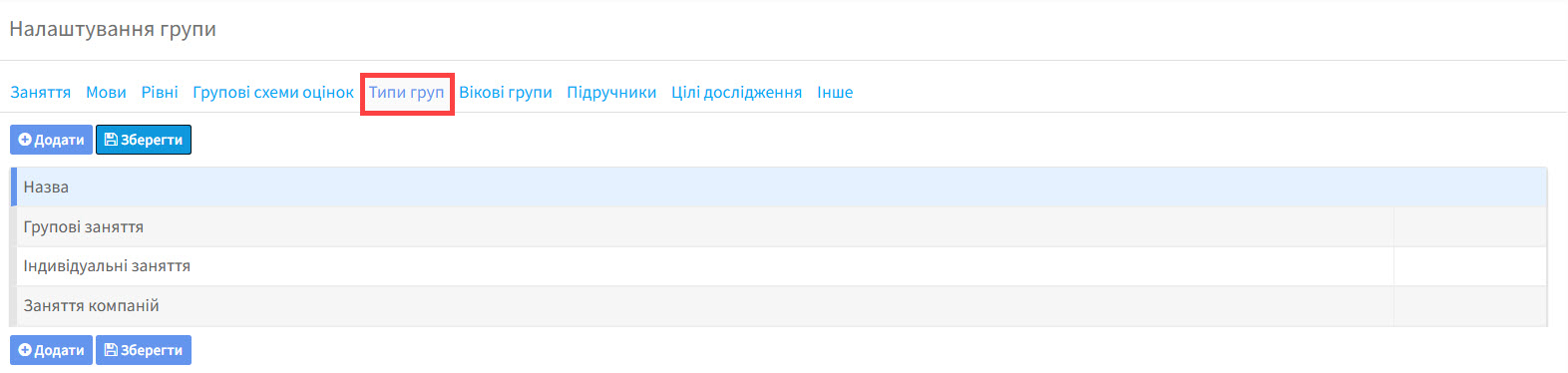
Існує 3 види груп за замовчуванням, яких достатньо більшості школам. Якщо ви бажаєте додати більше, натисніть “Додати” і тоді “Зберегти”.
Вікові групи:
Існує 3 типи вікових груп за замовчуванням, яких зазвичай достатньо для більшості шкіл. Якщо ви бажаєте додати більше, натисніть “Додати” і потім “Зберегти”.

Підручники:
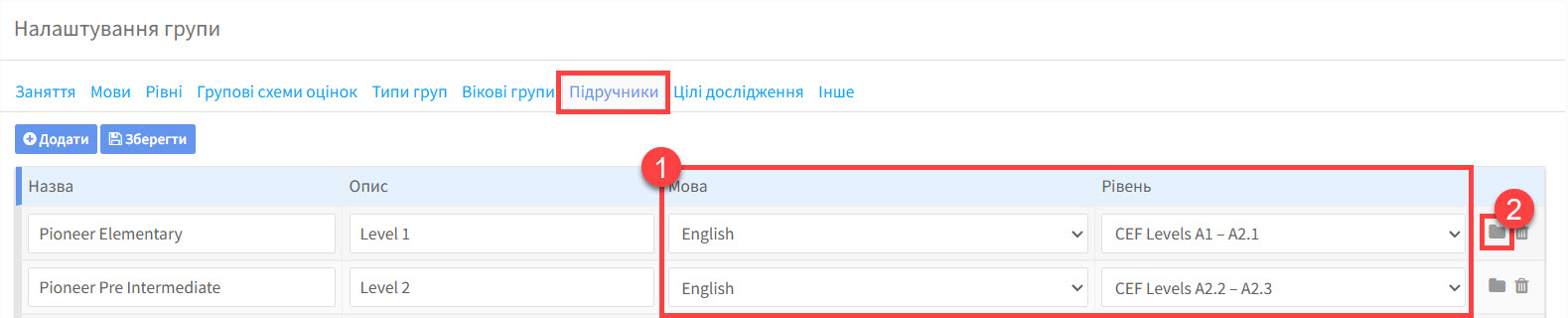
- Пункти (мова та рівень) пояснюються вище.
- Це кнопка архівації. Якщо підручник більше не використовується у вашій школі, ви можете його заархівувати. Це означає, що ви більше не зможете обрати цей підручник, коли створюєте групу, але записи про групи, які користувалися підручником зберігаються.
Цілі дослідження:
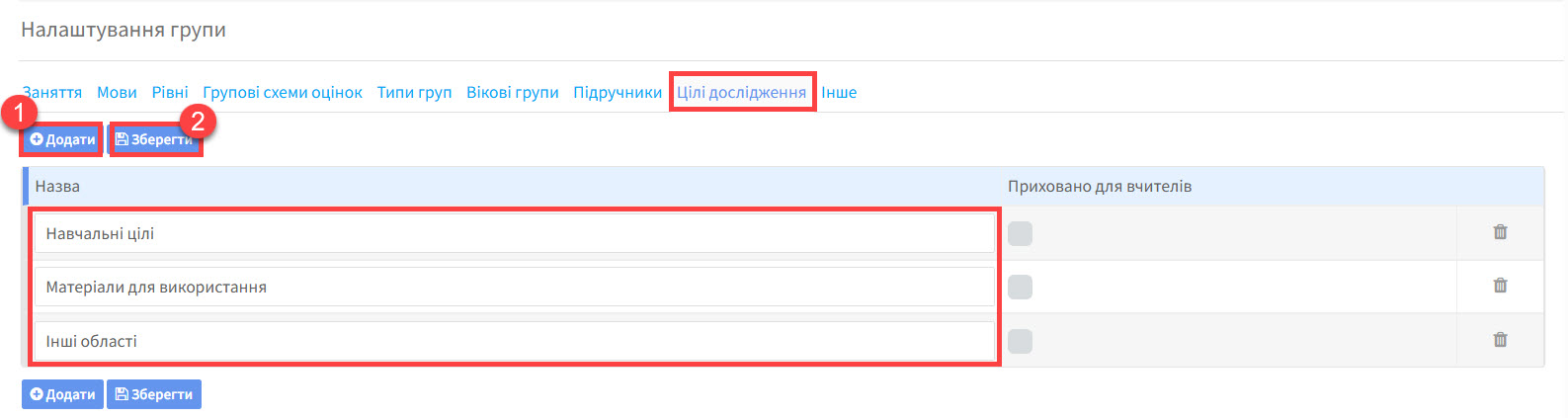
Тут ви можете додати деталі про те, що студенти/групи бажають досягти на уроках. Ви можете поділитися цими деталями з викладачами групи, щоб вони могли сфокусуватися на потрібних речах. Викладачі можуть бачити свої дані, коли заходять у свій обліковий запис SchoolMate тут.
- Натисніть “Додати” і предмети навчання.
- Натисніть “Зберегти”.
Інше:
Цей пункт використовується, якщо ви дозволяєте учням зарезервувати місця на курсі перед зарахуванням/оплатою. Це налаштування працює разом з іншим налаштуванням. Якщо у розділі Налаштування – Основні налаштування – Системні налаштування – Керування групою наступний пункт позначений:
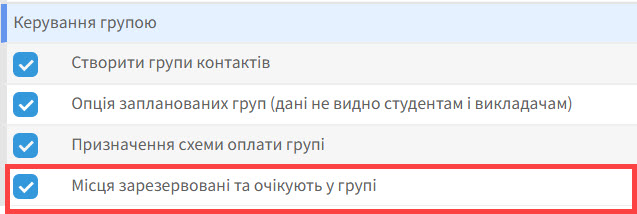
Тоді, коли ви додаєте учнів до групи, вони автоматично будуть переміщені в секцію “Зарезервовані”:
- Секція “Зараховані”
- Секція “Зарезервовані”. Як тільки дата початку пройшла, учень буде позначений червоним кольором.
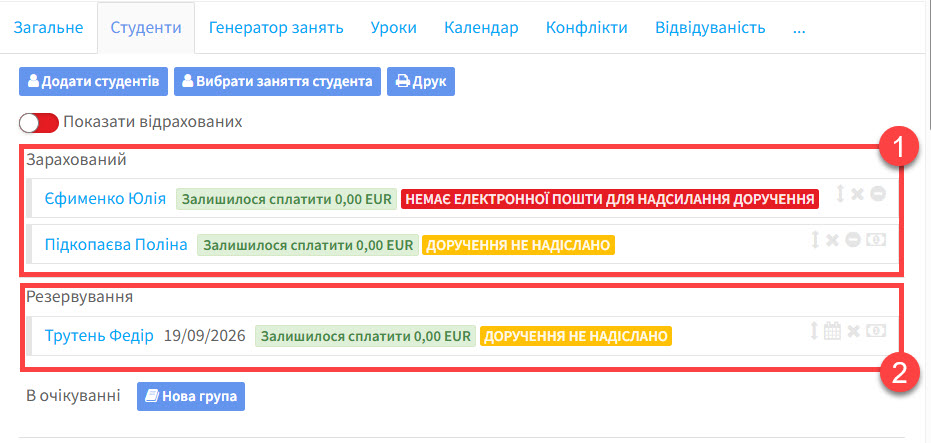
Кількість днів для періоду резервування можна налаштувати тут.
