
Що таке оцінювання?
Оцінювання – це детальні звіти про прогрес студента протягом курсу. Вони поєднують коментарі викладачів з результатами тестів і оцінки, щоб надати повноцінний огляд прогресу студента.
Оцінювання може бути:
- Роздрукованим або надісланим електронною поштою (індивідуально або масово)
- Створеним викладачами або адміністратором школи
Цей посібник пояснює, як створити й керувати оцінюванням як Адміністратор школи.
👉 Для викладачів у нас є окремий посібник тут.
Картка оцінювання студента:
Картка оцінювання студента містить усі оцінки та відгуки про студента, включаючи коментарі, результати тестів та оцінки. Ось як вона виглядає перед тим, як додати будь-які дані.
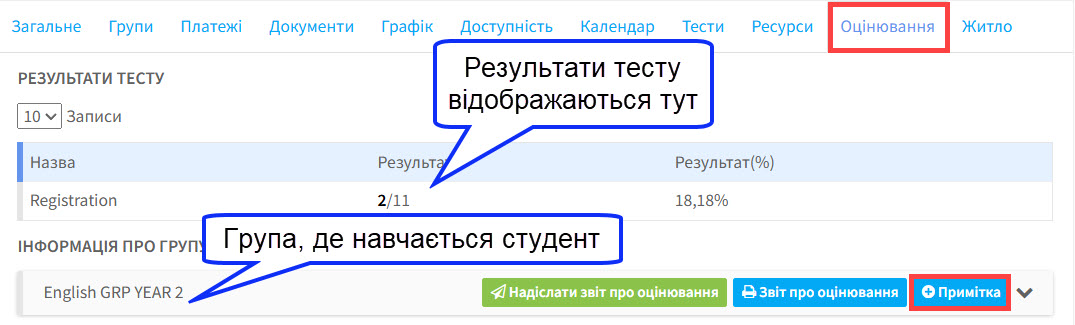
Результати тестування:
Тести, які виконали студенти через модуль “Реєстрація” або через посилання викладача, будуть відображатися тут.
Щоб дізнатися більше інформації про тести, перегляньте посібник тут.
Примітки:
Примітки – це коментарі, написані викладачами про певні аспекти навчання студентів. Доступні для коментарів предмети створюються та керуються в розділі Адміністратор школи – Налаштування – Примітки. Щоб додати коментар, натисніть кнопку “Примітка”
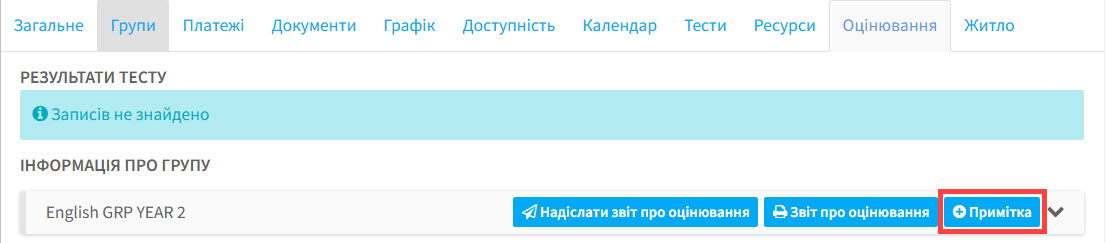
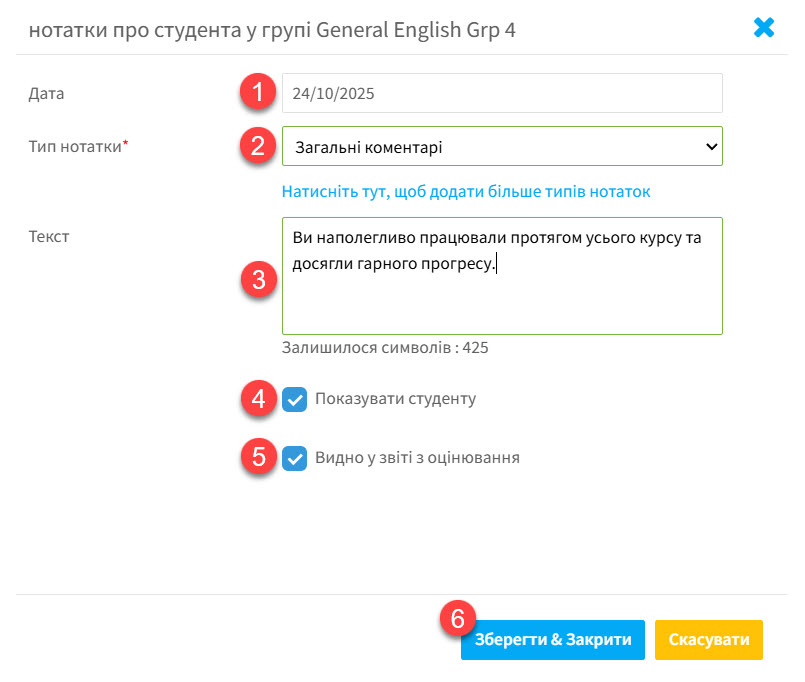
Коли ви натискаєте на кнопку “Примітка”, з’явиться картка:
- Поточна дата заповнюється автоматично.
- Меню випадаючого списку, щоб обрати предмет примітки.
- Текстове поле, щоб внести коментарі.
- Поле, щоб дозволити студентам переглядати примітку, коли заходять в обліковий запис.
- Поле, щоб включити коментар до друкованого оцінювання.
- Натисніть “Зберегти & Закрити”.
Ви можете додати стільки приміток, скільки необхідно, повторюючи кроки вище.
Електронні листи та друк оцінок для окремих студентів:
Як тільки ви додали всі коментарі, ви можете надіслати електронного листа або роздрукувати оцінки, натиснувши на необхідну кнопку.

Незалежно від обраної опції, з’явиться картка, яка дозволяє обрати які поля включити в оцінювання.
- Поле A: Загальні пункти з розділу Групи на картці студента.
- Поле B: Пункти, які стосуються студента, додані викладачем.
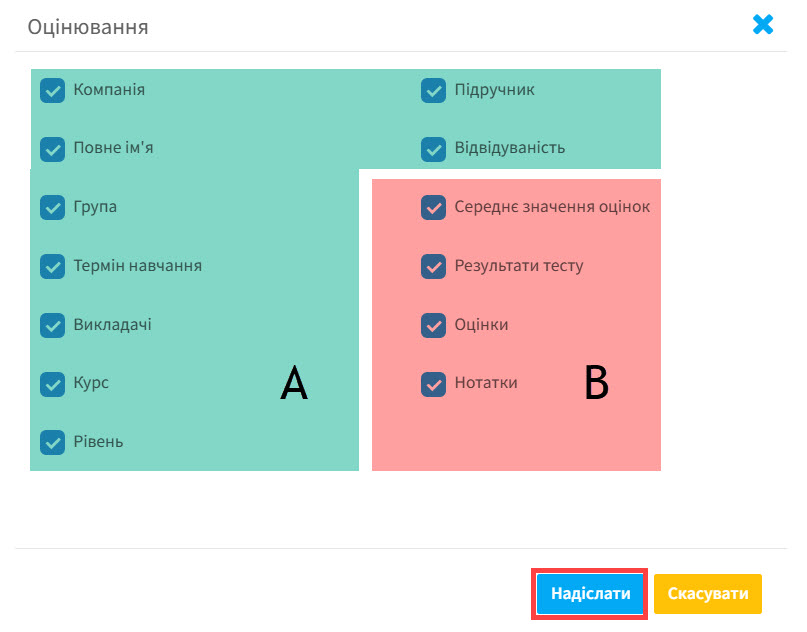
Після того, як ви натиснете на “Надіслати”, оцінювання буде надіслано студенту електронною поштою або роздруковано.

Надіслати оцінювання декільком студентам одразу:
Ви також можете надіслати звіт з оцінювання декільком студентам одразу, відповідно до груп, де вони навчаються.
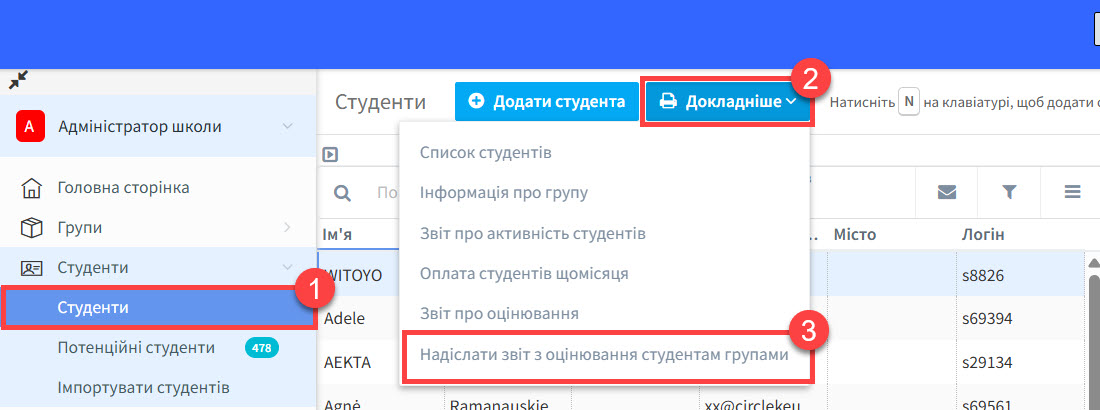
- Перейдіть до розділу Студенти.
- Натисніть “Докладніше”.
- Натисніть “Надіслати звіт з оцінювання студентам в групах”.
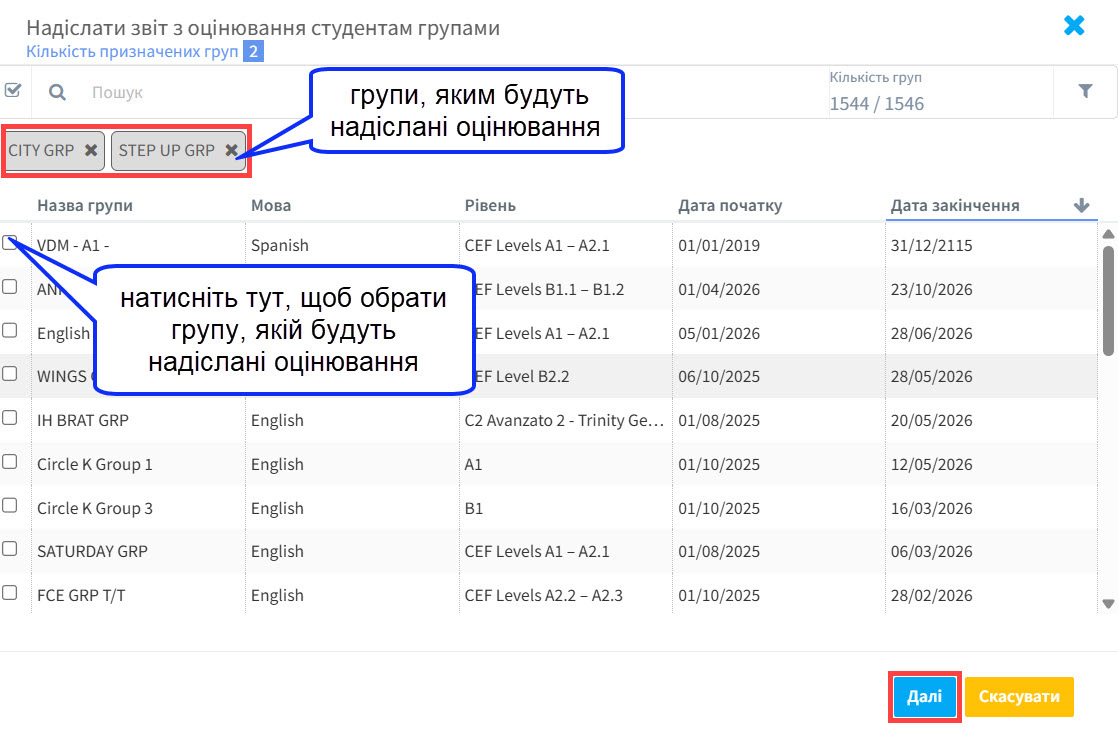
Як тільки ви це зробили, з’явиться список ваших груп. Оберіть групи, в яких навчаються студенти, яким ви хочете надіслати оцінювання:
Після натискання на “Далі”, оберіть поля, які будуть включені в оцінювання (як описано вище).
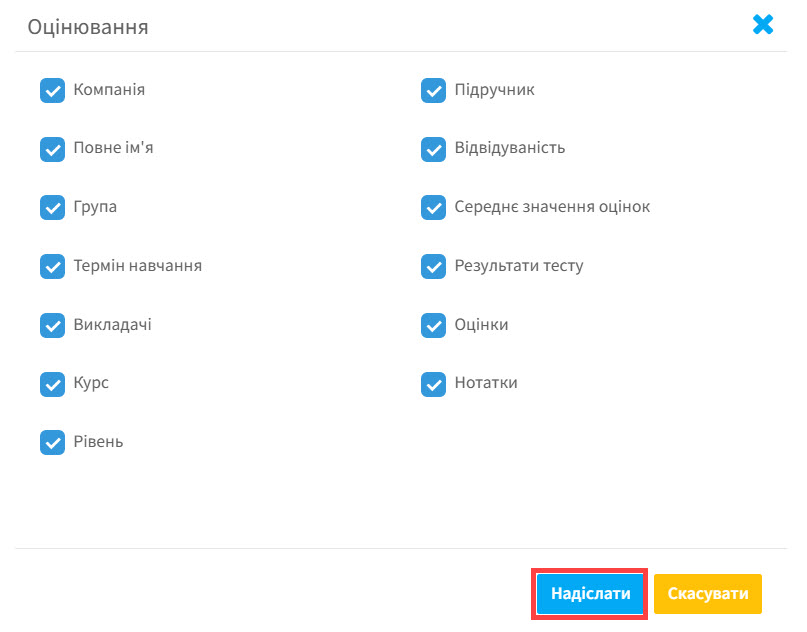
Натиснувши “Надіслати”, оцінювання буде відправлене всім студентам в обраних групах, у яких зазначені електронні адреси.
Масовий друк оцінок:
Якщо ви хочете роздрукувати оцінювання декільком студентам одночасно, використовуйте опцію масового друку.
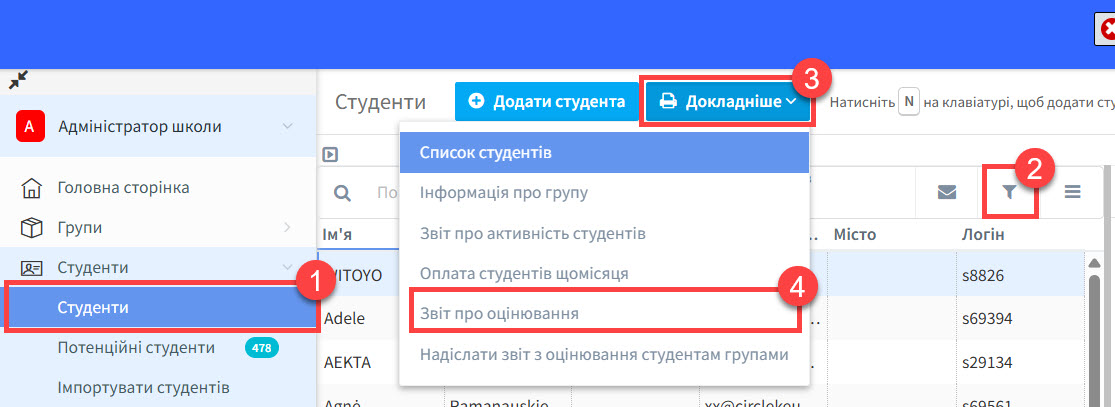
- Перейдіть до розділу “Студенти”.
- Відфільтруйте студентів, щоб бачити лише тих, для кого готувати оцінювання.
- Натисніть “Докладніше”.
- Оберіть “Звіт про оцінювання” із випадаючого списку.
Виберіть елементи, які ви хочете відобразити (див. вище) в оцінюванні, і натисніть «Друк».
Інші пункти:
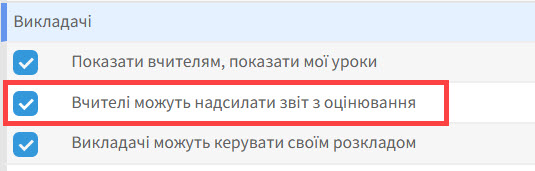
- Як показано вище, користувачі модуля Адміністратор школи можуть надсилати студентам оцінювання електронною поштою. Викладачі також можуть надсилати оцінювання окремим студентам після того, як вони додали коментарі, якщо їм надано дозвіл у системних налаштуваннях. Перейдіть до розділу Адміністратор школи – Налаштування – Базові налаштування – Системна конфігурація. Виберіть відповідне поле та збережіть зміни.
- Різні користувачі можуть обрати різні поля, які відображатимуться у звіті про оцінювання. Система завжди буде використовувати найостаннішу конфігурацію для друку або надсилання звітів.
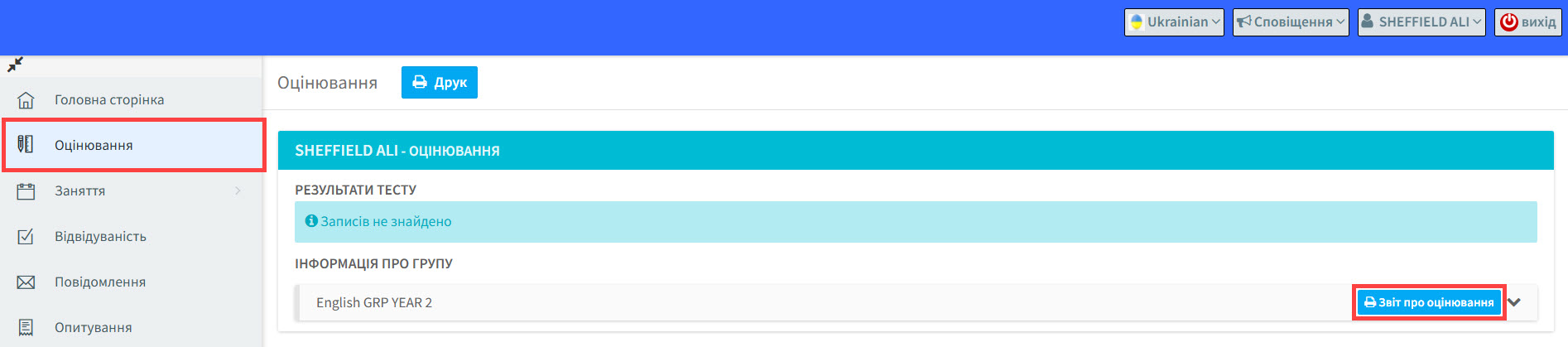
- Студенти можуть побачити їх оцінювання, коли вони заходять у свій обліковий запис SchoolMate і натискають тут:
Related Tutorials:
Посібник про створення оцінювання для викладачів можна знайти тут.
Посібник для студентів, які переглядають свої оцінки можна знайти тут.