
Після того як ви створите картку викладача в системі, з’явиться наступна картка:
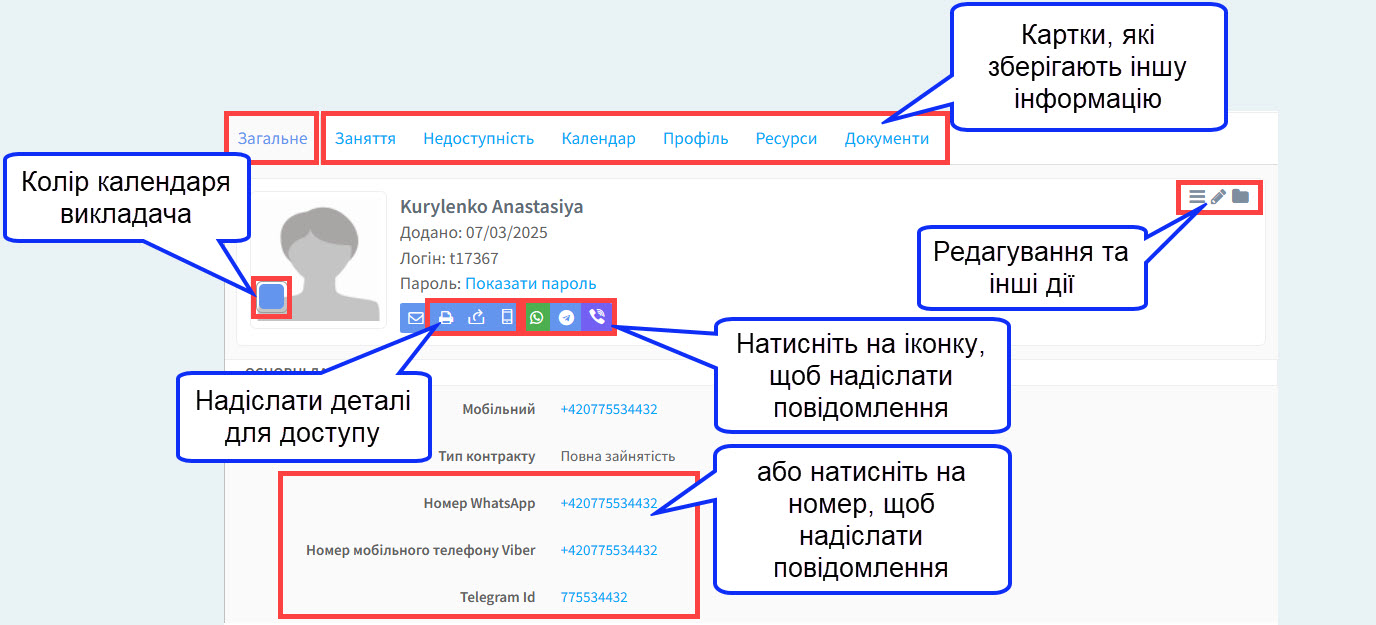
Картки, які зберігають інформацію:
Верхній список включає картки з різними типами інформації, про які ми розповімо в цьому посібнику.
Надіслати деталі доступу:
Після того як ви створили картку викладача, вам необхідно поділитися доступом до його/її облікового запису:
За допомогою першої кнопки, ви можете відправити системне повідомлення, але оскільки викладачі ще не мають доступу, ми не можемо скористатися цією функцією.
 Ця кнопка дозволяє роздрукувати деталі доступу.
 Ця кнопка дозволяє відправити деталі доступу через електронний лист.
 Ця кнопка дозволяє відправити деталі доступу через СМС.
Щоб дізнатися, як відправити деталі доступу декільком викладачам одразу, натисніть тут.
Месенджери:
Ви можете надіслати повідомлення викладачам напряму, використовуючи різні месенджери. Більше інформації можна знайти тут.
Редагування та інші дії:
Натиснувши на 3 лінії, з’явиться наступне:
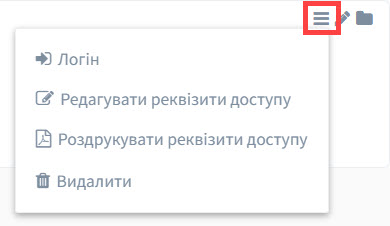
- Логін: ця опція дозволяє вам увійти в систему, як викладач. Це корисно, якщо ви хочете перевірити, що викладачі можуть бачити та робити.
- Редагувати реквізити доступу: тут ви можете змінити ім’я та пароль для викладача.
- Роздрукувати реквізити доступу: ця опція дозволяє роздрукувати ім’я та пароль.
- Видалити.
Редагувати вчителя:
Натиснувши на цей значок

ви відкриєте картку викладача та зможете її відредагувати.
Архівувати викладача:
Натиснувши на цей значок

ви зможете заархівувати викладача. Більше інформації про архівацію можна знайти тут.
Колір для викладача:
Ви можете вибрати колір для асоціації з викладачем. Коли ви будете переглядати календар, ви побачите елементи того кольору, який асоціюється з вчителем.
