Керування виплатами викладачам у SchoolMate
Картка “Розрахунки” дозволяє вам розрахувати оплату для викладача за обраний період. Тут ви можете створити Рахунок (під’єднаний до робочого договору) або зареєструвати Інвойс (який надсилає викладач).
Картка Розрахунки:
Спершу вам треба вирішити, кому та за який період часу ви хочете розрахувати оплату.
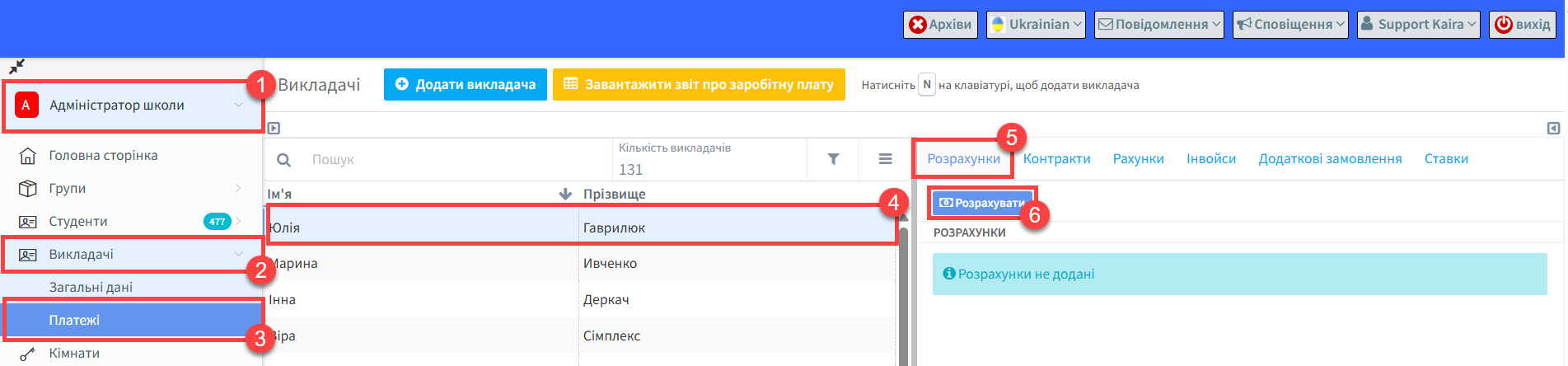
- Відкрийте меню “Адміністратор школи”.
- Натисніть “Викладачі”.
- Натисніть “Платежі”, коли меню розшириться.
- Виберіть викладача.
- Виберіть картку “Розрахунки”.
- Натисніть “Розрахувати”.
Після цього введіть:
- Часовий проміжок для розрахунку.
- Тип розрахунку.
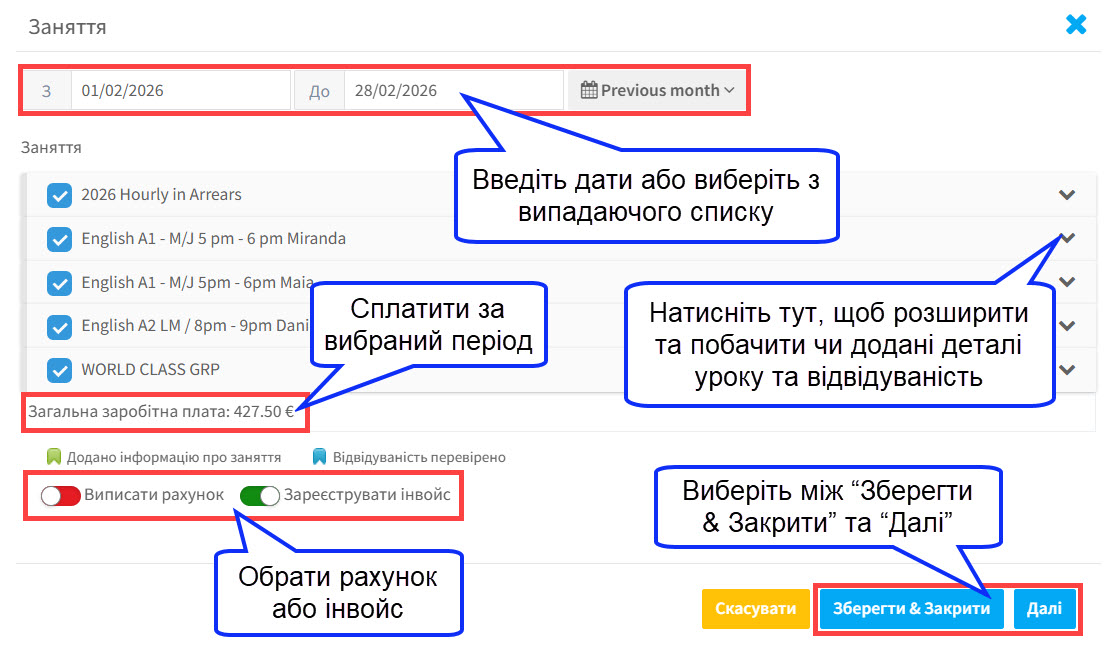
Яка різниця між “Зберегти & Закрити” та “Далі”?
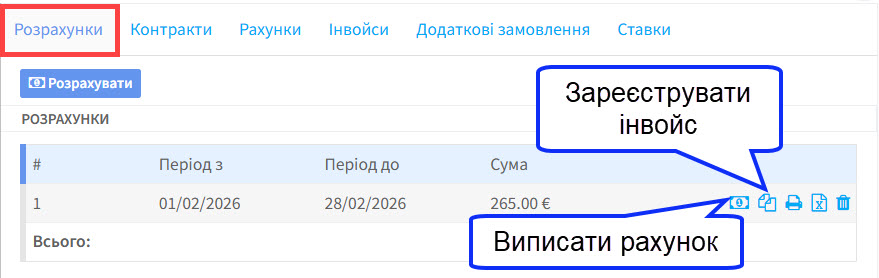
Якщо ви обираєте “Зберегти & Закрити”, система просто порахує суму для розрахунку. Пізніше, натиснувши відповідний значок, ви зможете завершити створення рахунку або реєстрацію інвойсу.
Якщо ви оберете “Далі”, система покаже розрахунок як інвойс або рахунок в SchoolMate.
Яка різниця між рахунком та інвойсом?
Рахунок можна додати до робочого контракту викладача. На додачу, ви можете відняти від основного платежу податки та медичну страховку.
Разом з інвойсом, ви отримуєте рахунок від викладача. Сума рахунку має відповідати сумі, яка зазначена в розрахунку. Потім ви можете ввести деталі рахунку в систему.
Картка “Контракти”:
На цій картці ви можете додати контракти для роботи, які будуть використані для розрахунку викладача. Ці договори можуть бути довгостроковим працевлаштуванням, завданням або будь-чим іншим.
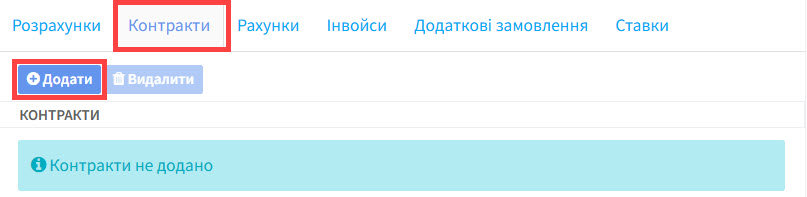
Щоб додати контракт, перейдіть до картки “Контракти” та натисніть “Додати”:
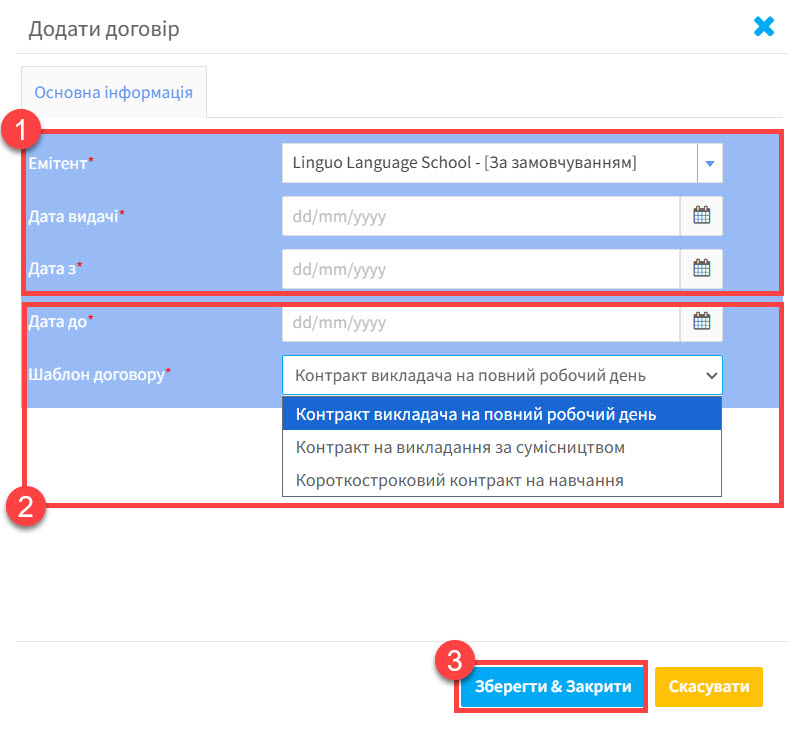
Тепер виберіть необхідний договір з випадаючого списку:
- Введіть потрібні дати.
- Виберіть необхідний договір.
- Натисніть “Зберегти & Закрити”.
Рахунки:
Рахунки створюються для того, щоб показати суму, зароблену викладачем і будь-які відрахування (якщо необхідно), які стосуються цих зарплат.
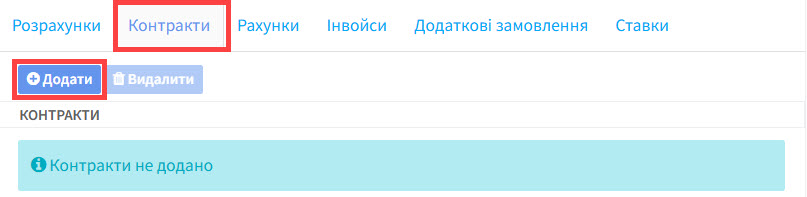
Щоб додати рахунок, перейдіть до картки “Рахунки” та натисніть “Розрахувати”:
І з’явиться наступна картка:
- Інформація, що міститься тут, походить з картки розрахунків викладача і використовується в рахунку-фактурі.
- Якщо вам необхідно вирахувати податки та медичну страховку, введіть це тут.
- Введіть номер рахунку.
- Виберіть шаблон для рахунку.
- Введіть потрібні дати.
- Ви можете обрати попередньо використаний договір або дати системі використати один з пункту 7.
- Виберіть договір.
- Введіть суму до відрахувань. Якщо є відрахування в пункті 2, тоді остаточна сума буде перерахована.
- Виберіть метод оплати та назвіть документ.
- Натисніть “Зберегти & Закрити”.

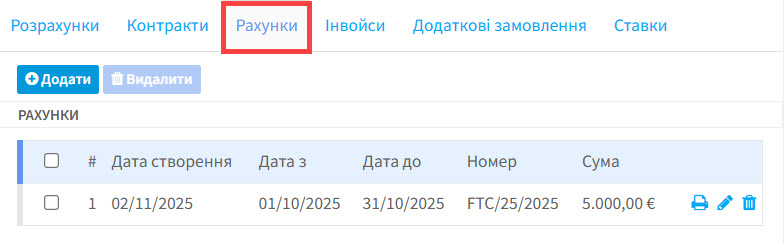
Як тільки ви створили рахунок, він з’явиться на картці:
Інвойси:
Якщо ви обираєте цю опцію, тоді введіть деталі інвойсу, який надіслав викладач для оплати
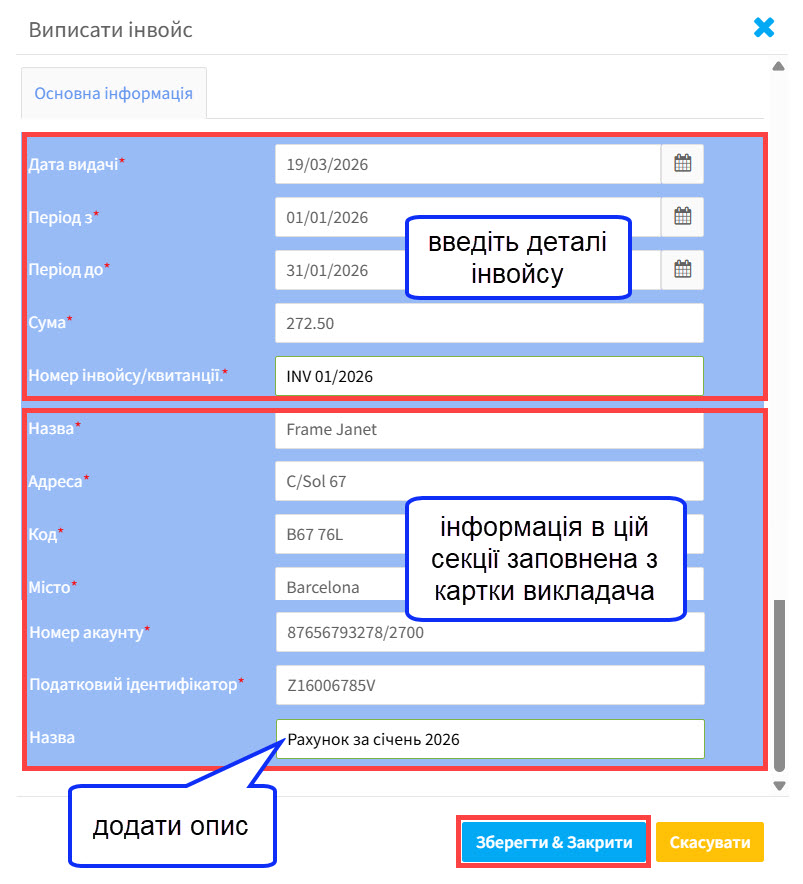
Після того як ви натиснули на “Зберегти & Закрити”, деталі інвойсу будуть показані на картці Інвойс:
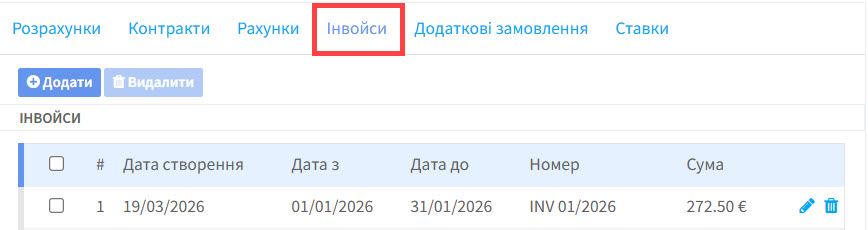
Ви також можете зареєструвати інвойси для викладачів для інших пунктів окрім картки Розрахунки, натиснувши на “Додати”.
Додаткові замовлення:
Ця картка дозволяє вам додавати інші елементи для оплати викладача, такі як час в дорозі. Щоб додати елемент, перейдіть до картки Додаткові замовлення та натисніть “Додати”:

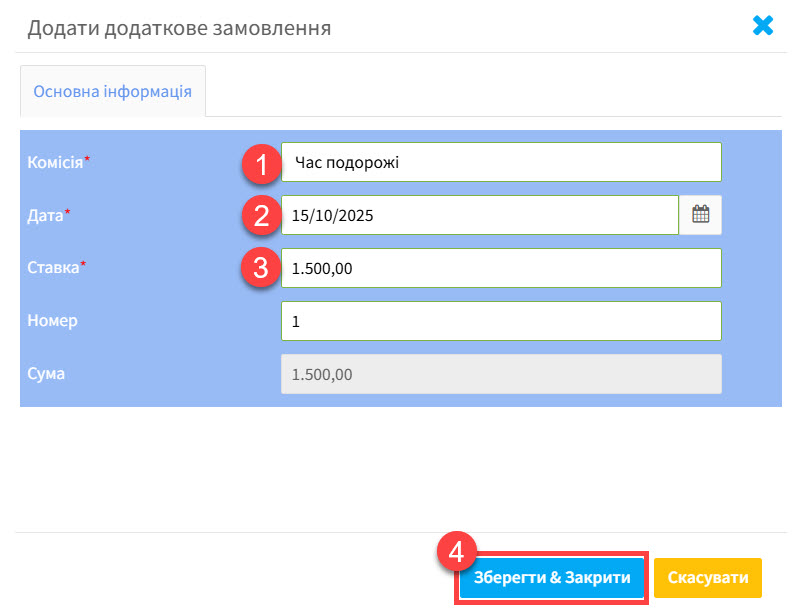
Заповніть картку, яка з’явиться:
- Дайте назву елементу.
- Введіть дату. Розрахунки для цієї дати будуть включати цей елемент.
- Введіть суму.
- Натисніть “Зберегти & Закрити”
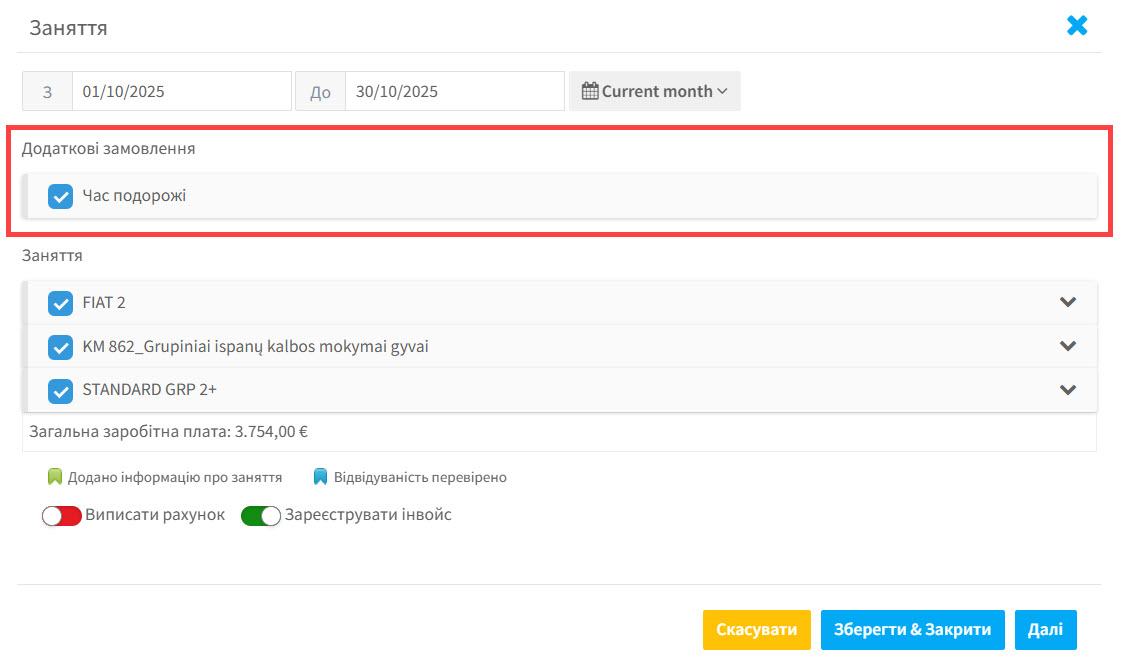
Розрахунки з датою будуть включати додаткове замовлення:
Ставки:
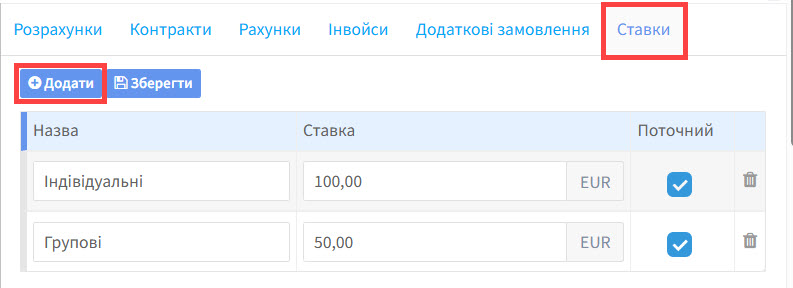
Тут показані ставки викладача. Ці ставки можна додати або видалити тут або через картку Профіль викладача.